
電腦空間不足?這份教學帶你安全釋放容量
2025-12-10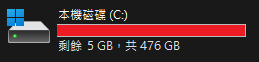
1. 使用「儲存體感知」自動清理
右下角點「開始」 → 設定
進到 系統 System → 儲存體 Storage
打開 儲存體感知 Storage Sense
設定:
🗑 自動清理暫存檔
📁 自動清空資源回收筒(建議 30 天)
📄 清理下載資料夾(看你需不需要)
2. 清理暫存檔與垃圾檔案
開始 → 搜尋「磁碟清理 Disk Cleanup」
選 C 槽 → 確認
勾選:
Windows Update 清理
暫存檔(Temporary files)
垃圾檔案(Recycle Bin)
系統快照 / 系統錯誤記錄
按 確定 → 刪除
💡 若要更乾淨 → 再按 清理系統檔案 Clean up system files
3. 清理大型檔案 / 不需要的軟體
🔍 找出最大檔案
設定 → 系統 → 儲存體
點 「顯示更多類別」
找出「大型檔案 / 臨時檔案 / 應用程式 & 功能」
❌ 移除用不到的程式
開始 → 設定 → 應用程式 Apps
按容量排序 → 刪除不需要的程式
(例如 遊戲、Adobe Trial、Office 舊版、廠商預裝軟體)
4. 清理下載資料夾
打開 檔案總管
點左側 下載
按 大小排序 → 刪除或移動到 D 槽 / 外接硬碟
許多人電腦爆滿都是因為下載資料夾
5. Steam / 遊戲佔空間巨大時
✔ 找出佔空間的遊戲資料
打開 Steam → Library
右鍵遊戲 → Properties
點 Installed Files → 查看大小
你也可以直接刪:
C:Program Files (x86)Steamsteamappscommon這裡常常會留下以前的殘留遊戲資料(100GB 很常見)
6. 清理 Windows.old
開始 → 搜尋「磁碟清理」
點 清理系統檔案
勾選 Previous Windows installation(s)
→ 可回收 10–30GB
7. 關閉休眠
休眠檔 (hiberfil.sys) 會占很多空間。
按 Win + X → Windows Terminal(管理員)
輸入:
Enter → 休眠功能關閉 → 空間釋放
8. 清理 Temp 暫存資料夾
Win + R
輸入:
全選刪除
再輸入:
一樣刪除
這裡堆積的檔案常常 5–20GB
9. 清理 Chrome / Edge 等瀏覽器快取
打開瀏覽器 → 設定
隱私權 / 清除資料
勾:
快取圖片和檔案
Cookie(如果不要登出網站就不要勾)
10. 使用外接硬碟備份
影片、照片、大型安裝包 → 統一搬到外接硬碟
分類建議:
📁 Photos
🎬 Videos
🎮 Games Installers
🗃 Projects / Backup
外接硬碟 1TB → 便宜又好用