
TPM2.0及安全開機啟用教學
2026-01-27【教學】為什麼玩《特戰英豪》要開 TPM?BIOS TPM 開啟完整教學
很多客人玩《特戰英豪(VALORANT)》時,會突然跳出
👉 「此電腦必須支援 TPM 2.0」
👉 「Vanguard 無法啟動」
其實不是電腦壞掉,而是 BIOS 裡的 TPM 沒開。
這篇一次教你看懂 👇
檢查是否有開啟TPM
鍵盤按 Win + R
輸入:tpm.msc
按 Enter
看到:
TPM 已就緒
規格版本:2.0
👉 表示 TPM 已開啟,可正常玩《特戰英豪》
❌ 異常狀態
顯示「找不到相容的 TPM」
或顯示「TPM 尚未就緒」
👉 代表 BIOS 裡的 TPM(PTT)沒開
進入 BIOS 開啟TPM的方法
電腦完全關機
開機時連續按 Delete 鍵
- 上方選單進到 Advanced 頁面
4. 將 Security Device Support 切換至 Enable (如圖)
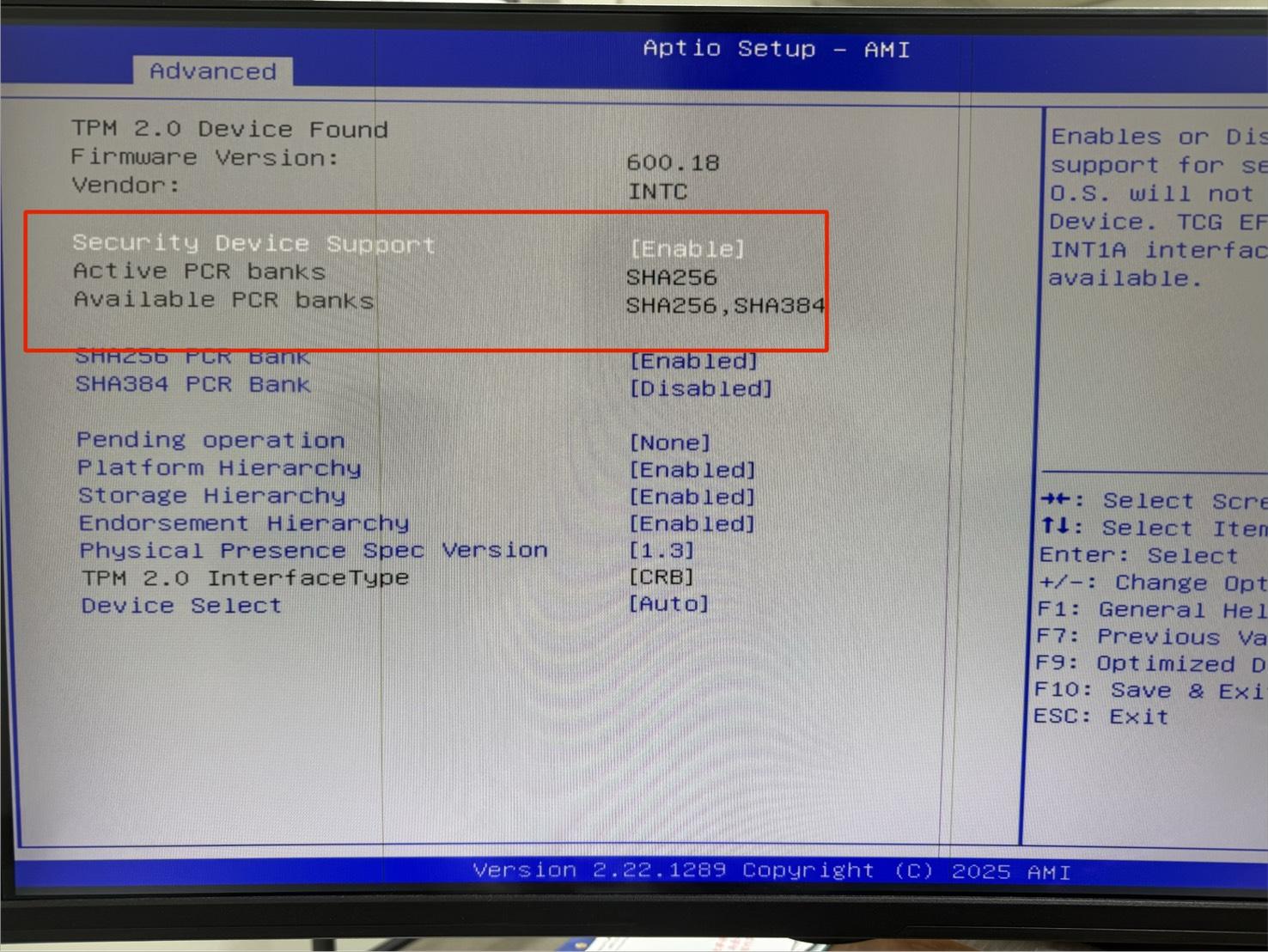
5. 接續按F10進行保存重新開機,以上TPM2.0功能即開啟成功
Secure Boot 設定步驟
1️⃣ 關閉 CSM(必要)
👉 沒關 CSM,Secure Boot 會是灰色不能選
2️⃣ 設定開機模式為 UEFI
3️⃣ 開啟 Secure Boot
4️⃣ 設定作業系統類型
5️⃣ 載入預設安全金鑰(重要)
如果 Secure Boot 顯示未啟用,請設定:
👉 沒安裝金鑰,Secure Boot 會顯示為未啟用
五、儲存並離開
按 F10 → Yes
電腦會自動重新開機。